
マウスコンピューターを自力でパワーアップしてみた

じゅりこがブログや動画編集で使っているのが、ザ・国産パソコンの「マウスコンピューター」のノートパソコンです。
2019年に購入して、5年が経過していました。動画の素材がたくさん溜まってきたので、記憶装置(ストレージ)の容量が足りなくなってきました。
そこで、新しいパソコンを購入することなく、夫のじゅりおがアップグレードしてくれたので、その内容について紹介します。
この記事では以下のような方の参考になるかと思います。
- パソコンを自力でアップグレードしたい方
- メモリを自力で増設したい方
- ストレージを自力で増設したい方

ノートパソコンの当初の仕様
まずは、2019年に購入のじゅりこのノートパソコン当初の主な仕様を紹介します。仕様は以下のとおり。当時としては私的にハイスペック。
| 製品 | m-Book X400B[Windows 10搭載] |
|---|---|
| 機種名 | 1911MB-X400B |
| OS | Windows 10 Pro 64ビット |
| CPU | AMD Ryzen 5 3500U プロセッサー(4コア/8スレッド/2.1GHz/ブースト時最大3.7GHz/L3キャッシュ4MB |
| メモリ | 16GBメモリ【16GB×1(PC4-19200/DDR4-2400)】 |
| SSD(M.2) | 256GB NVM Express SSD(SAMSUNG PM981/M.2 PCI Express ×4接続)最大3000MB/sを超える連続読み出し性能! |
| グラフィックス | AMD Radeon(TM) Vega 8グラフィックス |
| LAN | [オンボード]10/100/1000BASE-T GigaBit-Ethernet LAN |
| 無線LAN | インテル(R)Wireless-AC 9260 (IEEE802.11ac/a/b/g/n 最大1.73Gbps対応 ※連続160MHz帯域対応HT160機器が必要)+Bluetooth 5 内蔵 |
| ベースユニット | m-Book Xシリーズ |
| 色 | 赤 |
じゅりおいわく、色は「シャーレッド」とのこと。ガンダムに出てくるシャーです。ちょと手垢できれいなレッドではなくなっていますが、、、
オフィシャルサイトから購入しました。税込112420円でした。
じゅりこ愛用のマウスパソコンSSDを2TBへ増設
情報収集
まず、じゅりおは、SSDを増設するためのスロットが空いているかどうか(SSDを入れる場所があるかどうか)を購入する前に調べました。
そうしたところ、「価格.com」に1件の口コミがありました。この情報が頼りになりました。具体的な口コミはこちら↓
https://bbs.kakaku.com/bbs/K0001214283/SortID=23193137/
2020年の口コミでしたが、これをみてイケると思いSSDを購入しました。
SSDを購入
M.2(エムドットツー)規格のSSD、2TB(テラバイト)をamazonで購入しました。大事なパソコンなので、安心の日本製「キオクシア」の製品です。実際の商品はこちら↓
ちなみに「キオクシア」を、じゅりこは、「キクオシア」と間違えて読んでしまいます。「菊オシア」ではなく、記憶装置なので、「記憶シア」ですね。
購入した当時2023年10月は、17980円で、クーポン2700円を利用し、15280円で購入できました。現在はちょっとこれよりお高くなっております。
いざSSDをスロットにいれる
1)裏フタをあける
まず、PCの電源を落とします。ACアダプターをはずします。
そして、精密ドライバーをつかって、パソコンの裏フタをあけます。画像の赤丸で示した、6カ所のネジを緩めて開けました。
 マウスコンピュータのノートパソコン裏側
裏フタをあけるとこんな感じ↓ なんか、すごいです(なお、これはすでにSSD増設済みの画像です。実装する前を撮影するのをわすれておりました)。
 パソコンの裏フタをあけたところ(作業済み)
2)内蔵バッテリーのコネクタをはずす
つぎに、内蔵バッテリーの電源も落とします。その方法はバッテリーにつながっている白いコネクタをはずします。ちょっと力が必要でした。
 内蔵バッテリーとそのコネクタ
3)空きスロットに新しいSSDをいれる
元のSSDの隣に空きスロットがあるので、そこに新しいキオクシアのSSDを差し込みました。
右の赤枠が元からあったSSD、左の青枠が今回新たに増設したSSD↓
 新旧SSDの配置
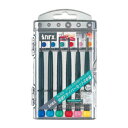
あとは、逆の手順で元の通りに戻します。ちなみに、パソコンの裏フタをあけるのに必要な精密ドライバーはこちら↓
(2026/01/23 04:43:46時点 楽天市場調べ-詳細)
こちら↑のドライバーの「+0」を使いました。
その結果、無事パソコンに認識され、順調に動きました。動画素材もガンガン取り込めます。2テラバイトですもんね~、イェイ!
マウスのノートパソコンを購入した5年前は、まさか、自分が動画編集するようになるとは思っていませんでした。しかし、山の中の、中古別荘ではいろんなことがおこるので、記録しておきたくなったのです。時代は変わる、人も変わる。
メモリを32GBに増強
オンライン会議で私だけ映像が落ちる
zoomでオンライン会議をしていると、途中で私だけビデオカメラの映像が落ちてしまい音声だけになる、という症状がたびたび出ていました。
じゅりおにみてもらうと、リソースモニターをチェックしてくれました。
ちなみに「リソースモニター」を開くには、
- Windows10の下の黒いタスクバーの何もアイコンがない場所を右クリック→
- 「タスクマネージャー」をクリック→
- 「パフォーマンス」タブをクリック→
- 下にでている「リソースモニター」をクリック
zoomを使うとかなりメモリを食うらしいので、増設してみようか、ということになりました。当初のリソースモニターのスクリーンショットがこちら↓
 リソースモニターの画面
Zoomを立ち上げると、会議をしていない状態でも、下の物理メモリのバーの「スタンバイ」を含め約76%ほどが使用中となっていました。これが実際にオンライン会議中だと、水色の「空き3940MB」のところがもっと少なくなるかもしれないとのことです。
Zoomでのオンライン会議の前にパソコン作業をしたのちアプリを閉じてもバックグラウンドで動いているアプリもあるそうです。知らず知らずにメモリを食うらしい。なので一度再起動をした方がいいそうです。
じゅりおも、仕事で使っているパソコンで、WINDOWを2画面立ち上げ(2つのアプリを起動させて)作業をし、3画面目を開こうとしたら、「メモリ不足でこれ以上だめ」というエラーメッセージがでたそうです。そこでためしに自力でメモリの増設してみたところ、問題なくできたので、私のパソコンでも試してみることになりました。
情報収集
メモリ増設についても、SSDと同様、上記の「カカクコム」の口コミを参考にしました。こちら↓
https://bbs.kakaku.com/bbs/K0001214283/SortID=23193137/
メモリの増設には、空きスロットがないので、既存のメモリを取り外し、新規のメモリに差し替えました。
メモリを購入
購入したメモリはこちら↓

(2026/01/23 04:43:46時点 楽天市場調べ-詳細)
こちらは国産ではなく、台湾のメーカーですね。問題なく動いています!
ちなみに、パソコンの裏フタをあけるのに必要な精密ドライバーはこちら↓
(2026/01/23 04:43:46時点 楽天市場調べ-詳細)
こちら↑のドライバーの「+0」を使いました。
いざメモリを入れ替える
SSDをいれた時のように、パソコンの電源を落として、裏フタをあけ、内蔵バッテリーのコネクタを外しました。そして中程にある黒いシートをめくるとその下にメモリがあります(赤枠のところ)。
 差し替えたメモリ
スロットは1個しかないので、古いメモリを外し、新しいメモリを入れました。
新たにパソコンを買うことなく、快適に作業ができるので節約です。
自力で設置して、無事にWindowsに認識され動いています↓
 実装RAM
実装RAM
 増設後のリソースモニターの画面
空きメモリが余裕で増えました↑
購入した時のマウスパソコンのメモリは16GBでした。当時つめる最大のメモリを搭載してもらってました。4ギガバイトから8ギガバイトが一般的な時代でした。
そのメモリを32ギガバイトに増強できました。メーカー指定の最大メモリが16GBなので、最初は無事に認識するか、ちょっと心配でしたが、ちゃんと認識されました。
どのサイトを探してもそれを実施した例が見当たらなかったので、実験でした!
最大メモリ16GBのマウスコンピューターのノートPCに32ギガバイトのメモリを増強する実験大成功!
まとめ
マウスコンピューターのパソコンは、バージョンアップのしがいがあります!
- 2019年購入のマウスコンピューターのノートパソコンを自力でパワーアップできた
- SSDの増設が自力でできた
- SSDの空きスロットに差し込んで2TBへ増設
- メモリーの増設も自力でできた
- 最大16GBの既存メモリーを差し替えて32GBに増強
- このメモリーの増強はだれもやってない実験だったが大成功!
- 精密ドライバーは「+0」を使用
- SSDやメモリはいろんな規格がありますので、ご自身のPCにあうものを慎重にお選び下さい。
- 作業は自己責任でお願い致します。
- 心配な方は、メーカーに対応をお願いしましょう。


